วันเสาร์ที่ 19 ธันวาคม พ.ศ. 2558

การเดินทางไปประเทศจีน(เชียงไฮ้) ระหว่างวันที่ 10-14 พฤศจิกายน 2558

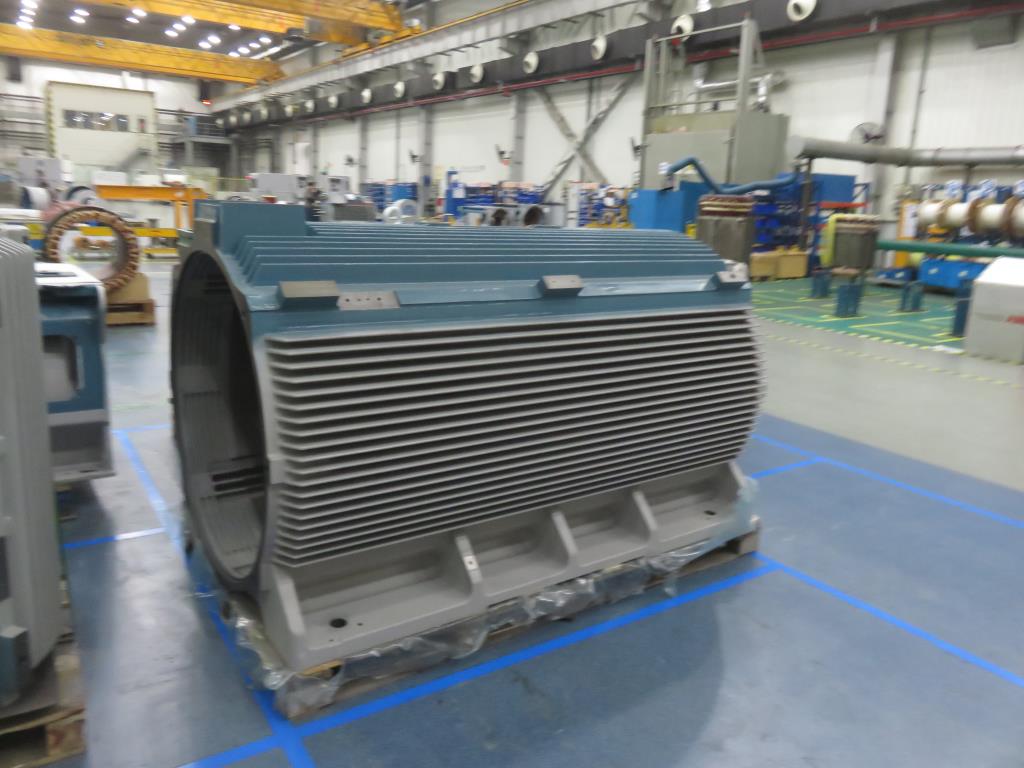
               การเดินทางไปประเทศจีน(เชียงไฮ้) เป็นการเดินทางไปประเทศจีนเป็นครั้งที่2 ระหว่างวันที่ 10-14 พฤศจิกายน 2558 โดยการบินไทย จากสนามบินสุวรรณภูมิ-สนามบินผู่ตง ระยะทางประมาณ 2,800 กิโลเมตร เดินทางประมาณ 4 ชั่วโมง เวลาที่เชียงไฮ้เร็วกว่าไทย 1 ชั่วโมง อุณหภูมิประมาณ 14 องศาเซลเซียส อากาศสบายๆ ใส่เสื้อกันหนาวตัวเดียวชิวๆ ได้มีโอกาสนั่งรถไฟความเร็วสูง 300 กิโลเมตร/ชั่วโมง ช่วงทำที่ค่อยๆทำความเร็วขึ้นก่อนถึง 300 กิโลเมตร/ชั่วโมง รถมีการสั่นเหมือนกัน แต่พอความเร็วถึง 300 กิโลเมตร/ชั่วโมง นิ่งใช้ได้ครับ นั่งจากสนามบินเข้ามาที่ตัวเมืองเพื่อไปต่อรถไฟฟ้าประมาณ 10 นาที ไม่นานครับ ที่เชียงไฮ้จะมีรถไฟฟ้ารอบเมืองหลายเส้นทางมากน่าจะมากกว่ากรุงเทพ การเดินทางโดยรถไฟฟ้าสะดวกมาก แต่ผู้คนช่วงเวลาเร่งรีบ คนจะเยอะมากๆๆ ผมพักที่พักแถวๆถนนคนเดิน หรือถนนหนานจิง สะดวกมาก ทุกๆเเย็นถนนคนเดินจะเต็มไปด้วยผู้คนมากมายเดินซื้อของ เดินเล่น จะมีของขายหลากหลายชนิด มีการประดับ ประดาด้วยแสงไฟตามตึก สวยงามมาก และห่างจากที่พักไม่ไกล จะมีหอไข่มุขที่เป็นแห่งชมวิวริมแม่น้ำ หรือจะขึ้นไปสัมผัสความสูงของหอไข่มุขก็ย่อมได้ แต่อยู่ฝั่งแม่น้ำตรงข้ามกับที่พัก และบริเวณริมน้ำบริเวณที่ใกล้ๆกับที่พักยังมี่เดอะบัน ซึ่งเป็นตึกสมัยโบราณของยุโรปให้ถ่ายรูปด้วย การเดินทางครั้งนี้มีกิจกรรมหลักคือ Witness and Inspection มอเตอร์ไฟฟ้าที่โรงงาน ABB หลักจากเสร็จจากภาระกิจหลักและพอมีเวลาเหลือบ้าง พวกเราก็เก็บเกี่ยวประสบการณ์ ในต่างแดน เและนำกลับมาประยุคใช้พัฒนาประเทศเราต่อไป ขอบคุณทุกท่านที่มีส่วนร่วมในครั้งนี้ด้วยครับ














วันศุกร์ที่ 18 ธันวาคม พ.ศ. 2558

การใช้งาน Fluke 1623-2 GEO Earth Ground Tester

การวัดค่าความต้านทานของสายดิน
1.เลือกแบบ 3 Pole
2.ต่อสายการทดสอบตามรูปข้าง
3.กดปุ่ม Start
4.เครื่องจะแสดง Active หมายถึงเครื่องกำลังประมวลผล
5.หลังจากเครื่องประมวลผลเสร็จจะขึ้นเครื่องหมายถูก
6.อ่านค่าโอห์มจากหน้าจอและจดบันทึก


การตั้ง EGAT E-Mail ใน I Pone5

การตั้งค่า→  เมลรายชื่อปฏิทิน → บัญชี:  egat.co.th 
ข้อมูลบัญชี POP
ชื่อ:somporn boonmeekerd
อีเมล: somporn.b@egat.co.th
คำอธิบาย: egat.co.th
เซิรฟเวอร์เมลเข้า
ชื่อเครื่องโฮสต์: mail.egat/co/th
ชื่อผู้ใช้: egat\471771
รหัสผ่าน:  xxxxxxx
เซิร์ฟเวอร์เมลออก
SMTP: mail.egat.co.th

เสร็จสิ้น


และถ้าเราต้องการตั้งค่า Email Exchange ใน Iphone5 เพื่อจะให้วันเวลานัดประชุมแสดงที่ปฏิทินอัตโนมัติ สามารถทำได้ดังนี้
ตั้งค่า→เมล รายชื่อ ปฏิทิน→เพิ่มบัญชี→เลือก Exchange →อีเมล somporn.b@egat.co.th→รหัสผ่าน xxxxxxxx→คำอธิบาย Exchange →ถัดไป→เซอร์ฟเวอร์ mail.egat.co.th →ชื่อผู้ใช้ egat\471771→รหัสผ่าน xxxxxxxx→ถัดไป→เปิดปฏิทิน  จะถามว่าคุณจะทำอย่างไรกับปฏิทินของคุณใน Iphone  ให้เลือกเก็บไว้ใน Iphone ของฉัน (เนื่องจากข้อมูลที่เราลงด้วย Manual จะไม่หาย) และถ้าเครื่องถามว่ามีข้อมูลซ้ำคุณจะยอมรับได้หรือไม่ ให้ตอบว่ารับได้อะไรประมาณนี้ครับ→บันทึก→และเมื่อมีการนัดประชุมทางเมล วันเวลานัดจะขึ้นทางปฏิทินอัตโนมัติครับ

วันพฤหัสบดีที่ 17 ธันวาคม พ.ศ. 2558

การหารายชื่อ E-mail ทั้งหมดของแผนก หบจ-ช.(Microsoft Outlook 2010)

Microsoft Outlook 2010 →หน้าแรก →สร้างอีเมล →ถึง →พิมพ์รายชื่อ E-mail ที่เรารู้จักสัก 1 E-mail เช่น Somporn Boonmeekerd  →ดับเบิ้ลคลิกที่  Somporn Boonmeekerd  →เปิดที่ติดต่อ →Copy ช่อง บริษัท เช่น รวช. ชชม. อผม. กบร-ช. หบจ-ช. → ปิด →สมุดรายชื่อ→ ค้นหาชั้นสูง →วางที่เรา Copy มาไว้ที่ช่อง บริษัท จะได้ รวช. ชชม. อผม. กบร-ช. หบจ-ช. → ok จะขึ้นรายชื่อ E-mail ของผู้ปฏิบัติงานทั้งหมดครับ

วันจันทร์ที่ 7 ธันวาคม พ.ศ. 2558

การตั้งค่า EGAT e-mail (Microsoft office 2010)

การตั้งค่า  EGAT e-mail (Microsoft office 2010) กับเครื่องคอมพิวเตอร์ Note book ของเรา
ผ่าน WIFI ที่บ้านเรา จะได้เปิด mail ที่บ้านได้ครับ
Start → Control panel → Mail →add → เลือก Always use this profile → ตั้งชื่อ New Profile เช่น Somporn Boonmeekerd → ok → เลือกติกถูกในช่องสี่เหลี่ยมที่ Manually configure server setting or additional server types → Next → เลือก Internet E-mail → Next และกรอกข้อมูลดังนี้
Your name: เช่น Somporn Boonmeekerd (ใส่ชื่อ-สกุล เราเอง)
E-mail address: เช่น somporn.b@egat.co.th (ใส่ e-mail เราเอง)
Account type: POP3
Incoming mail server: mail.egat.co.th
Outgoing mail server: mail.egat.co.th
User name: เช่น 471771 (ใส่เลขประจำตัวเราเอง)
Password: xxxxxxx (ใส่ Password ของเราเอง)

เมื่อกรอกข้อมูลเสร็จให้เลือก More setting→เลือกแท็ป Outgoing server แล้วเช็คถูกที่ช่องสี่เหลี่ยม My outgoing server(SMTP) requires authentication →แล้วเลือก Use same setting as my incoming mail server → ok → Next →จะขึ้น Test  New Account  และรอจนกระทั่งข้อความแสดง Logon incoming mail server(POP3)completed และ Send test email massage completed → Close → Finish

วันจันทร์ที่ 14 กันยายน พ.ศ. 2558

ติดตั้งโปรแกรมเพิ่มลงบน Windows 7 ไม่ได้ มีข้อความแสดง "The system administrator has set policies to prevent this installation"

มีวิธีแก้ไขดังนี้
Start> Control penal> Administrative tool> Local Security policy> New Software Restriction Policy> ดับเบิ้ลคลิที่ Enforcement> Apply Software restriction policies to the following uses> เลือก All uses except local administrators> OK 
หลังจากนั้นจะสามารถติดตั้งโปรแกรมได้เหมือนเดิม

ที่มา ต้องขอบคุณมากจากเว็ป
http://thaiwinadmin.blogspot.com/2009_02_12_archive.html